
Un simulateur calcul impôts n'est fiable que si les données saisies correspondent à la bonne étape du calcul. Le revenu imposable sert de base, les parts de quotient familial modifient la répartition, puis les déductions, réductions et crédits changent le montant final. Ce guide explique comment préparer ces éléments pour une simulation 2026 lisible et comparable, sans confondre une estimation avec le montant définitif de l'avis d'impôt.
1. Quelle base saisir dans un simulateur calcul impôts ?
La première vérification consiste à identifier le montant demandé par le formulaire. Le salaire brut, le salaire net versé, le revenu net imposable et le revenu fiscal de référence ne sont pas interchangeables. Pour une simulation d'impôt sur le revenu, le revenu net imposable est souvent la donnée centrale, mais l'outil peut demander séparément des revenus catégoriels, des pensions ou des charges.
L'année des revenus avant le millésime
Un titre « impôt 2026 » peut désigner la déclaration déposée en 2026 sur les revenus 2025. Lisez la mention de l'année dans le formulaire et dans la notice. Si deux simulateurs ne travaillent pas sur le même millésime, leur comparaison ne permet pas de conclure qu'un calcul est faux.
Le foyer et les parts
Indiquez l'état civil, la situation de couple, les personnes à charge et les situations particulières avant d'ajouter un avantage fiscal. Le nombre de parts de quotient familial influence le barème et le plafonnement éventuel. Pour un enfant en résidence alternée, vérifiez la règle appliquée au lieu de saisir mécaniquement une demi-part.
| Donnée | Ce qu'elle représente | Erreur fréquente |
|---|---|---|
| Revenu net imposable | La base retenue après les mécanismes prévus pour la catégorie de revenu. | Remplacer cette base par le salaire brut ou le montant reçu sur le compte. |
| Nombre de parts | La composition du foyer utilisée pour appliquer le quotient familial. | Ajouter une personne à charge sans vérifier la date et le rattachement. |
| Revenu fiscal de référence | Un indicateur utilisé pour certains droits et seuils, distinct de la base imposée. | Le saisir comme revenu imposable dans un calculateur général. |
2. Les déductions qui réduisent la base imposable
Une déduction intervient avant l'application complète du barème. Elle ne correspond donc pas à une réduction euro pour euro de l'impôt : son effet dépend du revenu, du nombre de parts et de la tranche atteinte. Le simulateur doit expliquer la base avant et après déduction pour que l'écart soit compréhensible.
Abattement forfaitaire ou frais réels
Pour les traitements et salaires, comparez l'abattement automatique avec les frais réels uniquement si vous pouvez justifier les dépenses admissibles. Les kilomètres, repas, télétravail et déplacements doivent être calculés sur la même année et pour la même activité. Notre simulateur de frais réels sert à isoler cette décision ; il ne remplace pas le calcul global.
Pensions, charges et pertes
Une pension alimentaire, certaines charges ou un déficit peuvent suivre des conditions et des plafonds spécifiques. Ne déduisez pas une somme simplement parce qu'elle a été payée : vérifiez le bénéficiaire, la période, les justificatifs et la case de déclaration. Une simulation utile affiche l'hypothèse retenue et invite à consulter la règle officielle.
Revenus fonciers et catégories séparées
Les revenus locatifs, les bénéfices professionnels et les revenus de capitaux ne se saisissent pas toujours dans la même rubrique. Un outil général peut donner une tendance, mais un outil spécialisé est préférable pour comparer micro-foncier et réel ou traiter un déficit. Consultez le guide des revenus fonciers avant de reporter un résultat.
3. Les crédits et réductions après le barème
Un crédit ou une réduction intervient après le calcul de l'impôt selon les règles de l'avantage. Une réduction peut diminuer l'impôt dans la limite prévue ; un crédit peut, sous conditions, produire une restitution lorsque l'impôt calculé est insuffisant. Le résultat doit distinguer l'impôt avant avantage, l'avantage retenu et le solde estimé.
| Avantage | À vérifier dans l'outil | Pièce ou donnée utile |
|---|---|---|
| Services à la personne | Nature du service, plafond et période couverte. | Attestation de l'organisme et montant payé. |
| Garde d'enfants | Âge, mode de garde, jours concernés et plafond applicable. | Relevés de paiement et justificatifs. |
| Dons | Organisme bénéficiaire, taux applicable et reçu fiscal. | Reçu, date et montant du don. |
| Investissement | Dispositif, année d'engagement et plafonnement global. | Document fiscal et calendrier de l'opération. |
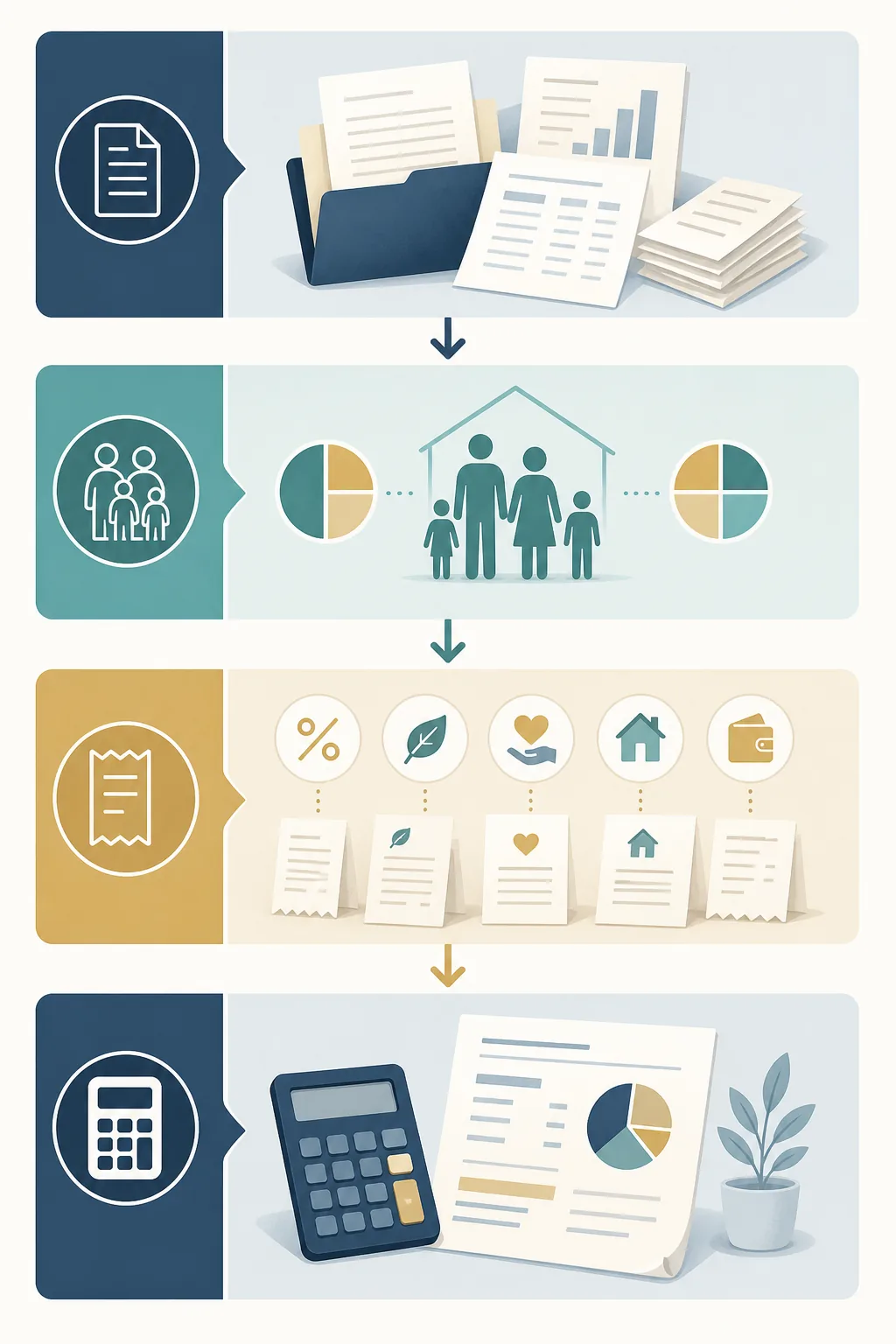
4. La méthode en six étapes
Cette séquence permet de comparer deux scénarios sans mélanger les hypothèses.
- Fixez l'année. Notez l'année des revenus, la date de mise à jour du barème et le millésime affiché par l'outil.
- Préparez le foyer. Renseignez situation familiale, personnes à charge et nombre de parts avant tout avantage.
- Vérifiez la base. Utilisez le revenu demandé par le formulaire et séparez les catégories qui ont leur propre règle.
- Testez les déductions. Comparez l'abattement et les frais réels ou ajoutez une charge uniquement si la condition est documentée.
- Ajoutez les crédits. Saisissez les dépenses éligibles une seule fois, avec plafond, période et justificatif.
- Relisez le résultat. Contrôlez impôt estimé, taux moyen, taux marginal éventuel et limites annoncées avant de comparer un autre outil.
5. Deux exemples de simulation
Salarié qui hésite entre abattement et frais réels
Le premier scénario conserve le revenu net imposable et l'abattement automatique. Le second remplace seulement cette déduction par des frais réels justifiables. Si le montant déductible est inférieur à l'abattement, le premier scénario reste cohérent. Si les frais sont supérieurs, l'écart doit être relu avec le barème, les parts et les plafonds ; il ne suffit pas de soustraire la dépense du montant d'impôt.
Foyer qui ajoute un service à la personne
Commencez par une simulation sans crédit afin d'obtenir une base. Ajoutez ensuite le montant payé et les plafonds du service. Comparez l'impôt avant et après avantage, puis vérifiez que la dépense n'est pas déjà prise en compte dans une autre rubrique. Le simulateur de crédit d'impôt 2026 permet d'isoler cette étape avant le calcul global.
| Scénario | Ordre des saisies | Contrôle final |
|---|---|---|
| Base seule | Revenus, foyer, parts, barème. | Impôt estimé et taux affichés séparément. |
| Base + déduction | Base seule puis une déduction documentée. | Plafond, justificatif et nouvelle base. |
| Base + crédit | Base seule puis un crédit éligible. | Impôt avant avantage, crédit retenu, solde. |
6. Erreurs et limites à connaître
- Double comptage : un crédit déjà inclus dans un outil spécialisé ne doit pas être ajouté une seconde fois dans le simulateur général.
- Mauvaise nature de revenu : brut, net imposable et revenu fiscal de référence répondent à des questions différentes.
- Plafond oublié : certains avantages sont limités par une dépense, un enfant, un dispositif ou un plafond global.
- Situation atypique : revenus internationaux, changement en cours d'année, location meublée ou patrimoine important nécessitent une vérification dédiée.
- Confusion de taux : le taux marginal ne s'applique pas à tout le revenu ; le taux moyen et le prélèvement à la source ont un autre périmètre.
- Décision trop rapide : une simulation éclaire une hypothèse, mais ne remplace ni la déclaration ni un conseil adapté à une situation complexe.
7. FAQ sur le calcul des impôts
Quel revenu faut-il saisir dans un simulateur calcul impôts ?
Suivez le libellé du formulaire et utilisez le revenu net imposable lorsqu'il est demandé. Ne remplacez pas ce montant par le salaire brut ou le revenu fiscal de référence sans indication explicite.
Une déduction fait-elle baisser l'impôt du même montant ?
Non. Une déduction réduit d'abord la base imposable ; son effet dépend ensuite du barème, des parts et des autres éléments du foyer. Le simulateur doit afficher la base avant et après la déduction.
Quelle différence entre réduction et crédit d'impôt ?
Une réduction diminue l'impôt dans la limite prévue. Un crédit peut, sous conditions, donner lieu à une restitution lorsque l'impôt calculé est insuffisant. Vérifiez le dispositif et le plafond avant de comparer les résultats.
Pourquoi deux simulations donnent-elles un montant différent ?
Les écarts viennent souvent de l'année, du revenu de référence, des parts, d'une déduction, d'un plafond ou d'un périmètre différent. Reproduisez les mêmes hypothèses et comparez les étapes plutôt que le seul chiffre final.
Le simulateur remplace-t-il la déclaration officielle ?
Non. Il sert à préparer une estimation et à comparer des scénarios. Pour déclarer, utilisez le parcours officiel et conservez les justificatifs correspondant aux cases renseignées.
Prêt à tester une première hypothèse ?
Commencez par le simulateur d'impôt sur le revenu 2026, puis isolez une déduction ou un crédit avec l'outil spécialisé correspondant.
Ouvrir le simulateur d'impôts 2026Sources et vérifications utiles
- Simulateurs sur impots.gouv.fr : point de comparaison pour les démarches et règles officielles.
- Déclarer ses revenus : informations administratives à recouper avant validation.
- Impôt sur le revenu sur Service-Public.fr : explications générales et liens vers les démarches.
Conclusion : un simulateur calcul impôts devient utile lorsque chaque donnée est placée au bon endroit. Fixez l'année, contrôlez le revenu imposable et les parts, testez les déductions séparément, puis ajoutez les crédits avec leurs plafonds. Pour approfondir le barème, consultez notre guide du calcul de l'impôt sur le revenu et, en cas d'écart, le guide des erreurs de simulation.